
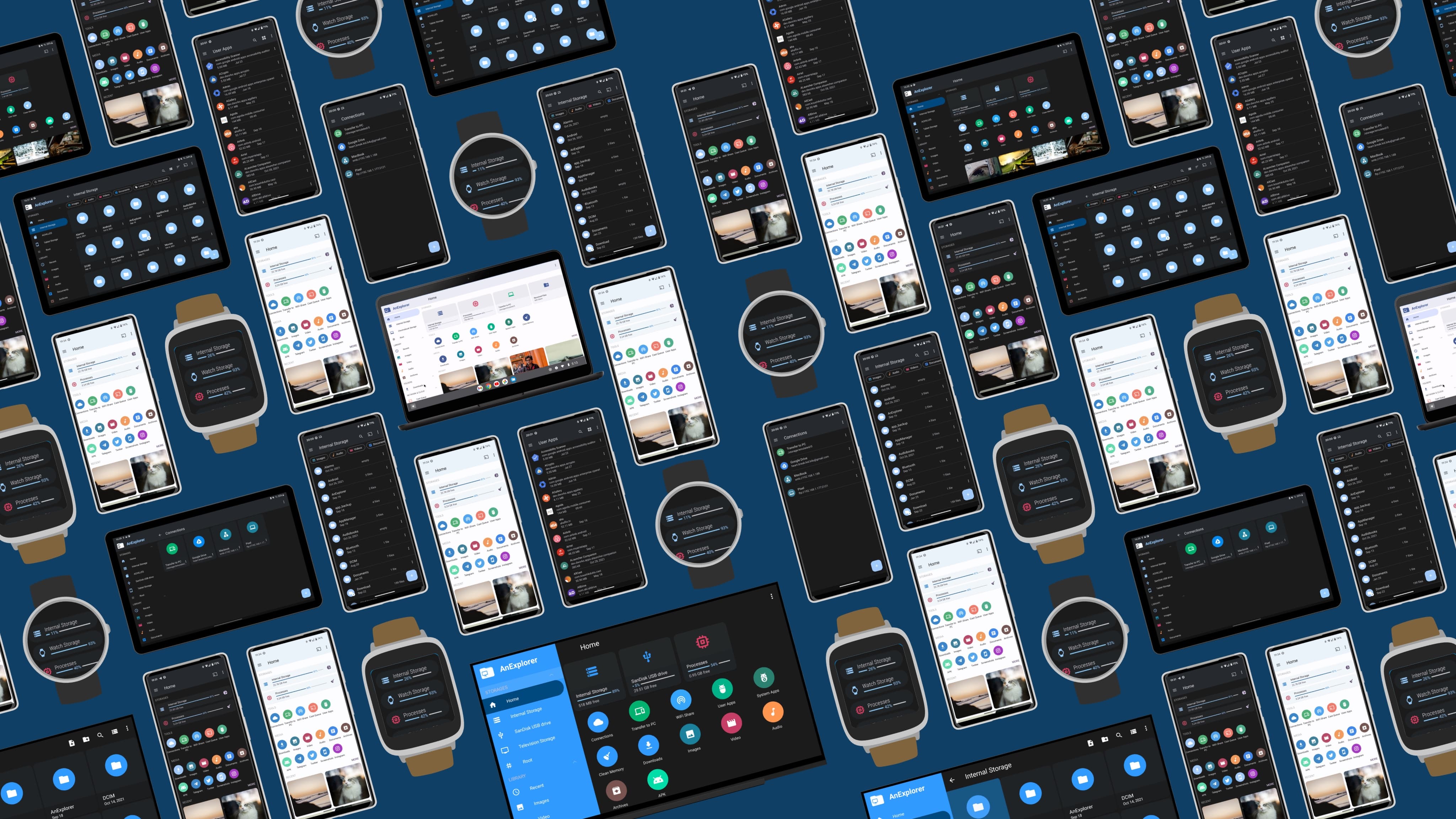
ตัวจัดการไฟล์สำหรับแว่นตา RayNeo AR
แว่นตา RayNeo ผลิตโดย TCL และมีตั้งแต่รุ่นเฉพาะจอแสดงผลแบบเชื่อมต่ออินเทอร์เน็ตไปจนถึงอุปกรณ์ Android แบบสแตนด์อโลน รุ่นเชื่อมต่อต้องใช้อุปกรณ์ Android ที่เชื่อมต่อหรือหน่วยประมวลผล MYVU Station AnExplorer ทำงานบนอุปกรณ์คู่หูและแสดงผลบนหน้าจอเสมือนของ RayNeo
รุ่น RayNeo ที่เข้ากันได้
| รุ่น | พิมพ์ | ระบบปฏิบัติการ | หมายเหตุ |
|---|---|---|---|
| เรย์นีโอแอร์ 2 | แสดงผล | Tethered | โทรศัพท์หรือสถานี MYVU |
| RayNeo Air 2s | แสดงผล | ผูกติดอยู่ | โทรศัพท์หรือสถานี |
| RayNeo Air 2s Ultra | แสดงผล | ผูกติดอยู่ | ความละเอียดที่สูงขึ้น |
| RayNeo X2 | AR แบบสแตนด์อโลน | แอนดรอยด์ | แบบสแตนด์อโลนเต็มรูปแบบ |
| สถานี MYVU | หน่วยประมวลผล | แอนดรอยด์ | การคำนวณร่วม |
ติดตั้ง AnExplorer สำหรับ RayNeo
บนสถานี MYVU หรือสถานี RayNeo:
- เปิด Play Store และค้นหา AnExplorer
- ติดตั้ง — ทำงานบนหน่วยประมวลผล เอาต์พุตจะปรากฏบนแว่นตา
บนโทรศัพท์ Android ที่เชื่อมต่ออินเทอร์เน็ต:
- ติดตั้ง AnExplorer จาก Play Store
- เชื่อมต่อแว่นตา RayNeo ผ่าน USB-C
- เปิดใช้งานการแสดงผลบนโทรศัพท์ของคุณ
- AnExplorer จะปรากฏบนหน้าจอเสมือนจริงของแว่นตา
คุณสามารถทำอะไรกับ AnExplorer บน RayNeo ได้
- เรียกดูและจัดการ ไฟล์บนที่จัดเก็บข้อมูลภายในของหน่วยประมวลผล
- แอป Sideload ไม่มีให้บริการใน App Store เริ่มต้น
- ถ่ายโอนไฟล์แบบไร้สาย จากโทรศัพท์หลักของคุณ
- เข้าถึงที่เก็บข้อมูลบนคลาวด์ — Dropbox, OneDrive, Box
- เชื่อมต่อกับ NAS — สตรีมวิดีโอ 4K จากโฮมเซิร์ฟเวอร์ผ่าน SMB
- เปิดไฟล์เก็บถาวร — ZIP, RAR, 7z โดยไม่ต้องใช้คอมพิวเตอร์
ถ่ายโอนไฟล์จากโทรศัพท์ไปยังการตั้งค่า RayNeo
- เปิด AnExplorer บนโทรศัพท์ของคุณ → แตะ แชร์ WiFi
- เลือกไฟล์ที่จะส่ง
- บนสถานี RayNeo ให้เปิด AnExplorer → เครือข่าย → รับ WiFi
- ยอมรับการโอนเงิน
คู่มือฉบับเต็ม: Android to Android Transfer