
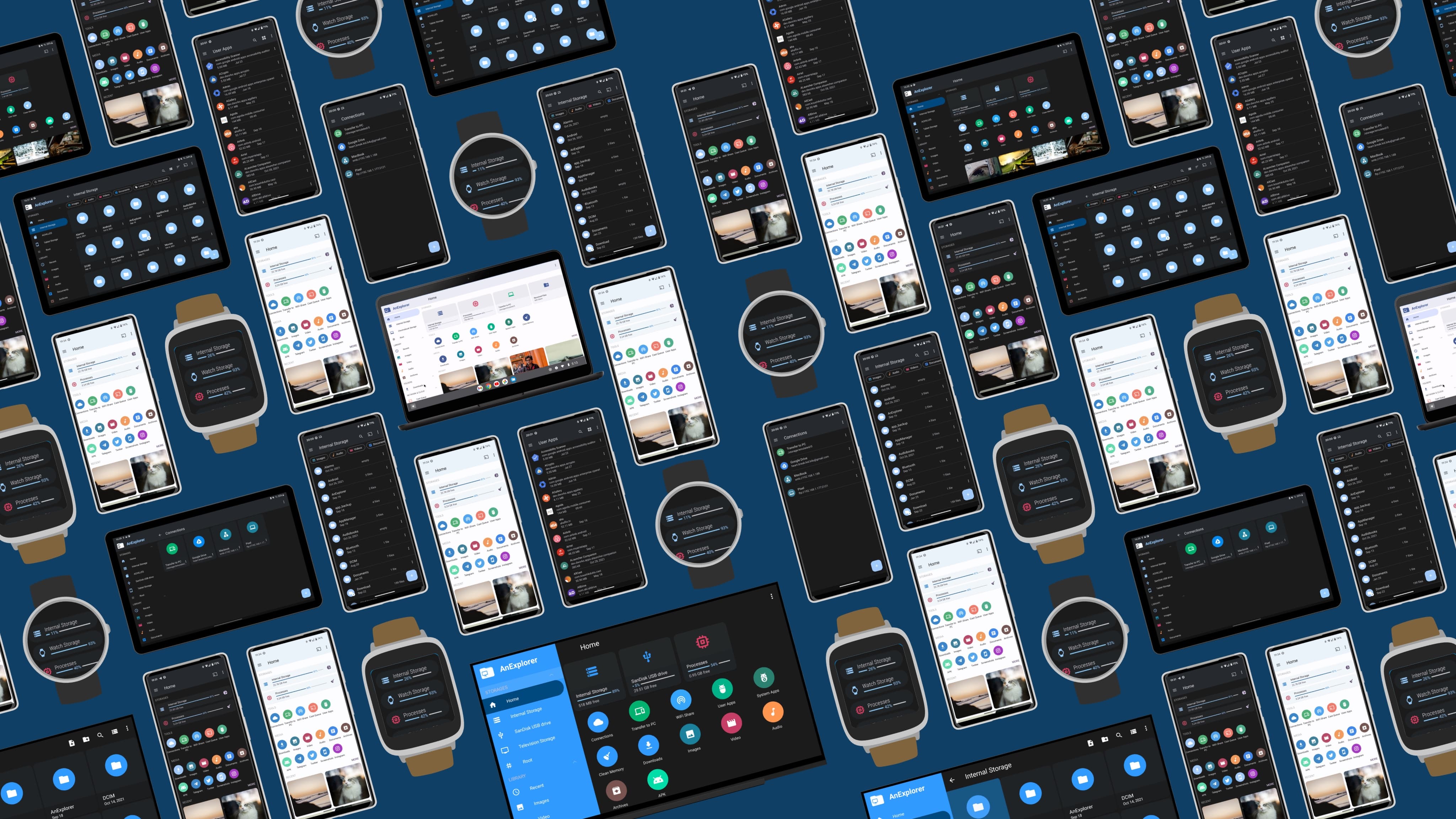
Gerenciador de arquivos para óculos RayNeo AR
Os óculos RayNeo são fabricados pela TCL e variam de modelos somente com tela conectada a dispositivos Android independentes. Os modelos conectados exigem um dispositivo Android conectado ou a unidade de computação MYVU Station. O AnExplorer é executado no dispositivo complementar e exibido na tela virtual do RayNeo.
Modelos RayNeo compatíveis
| Modelo | Tipo | SO | Notas |
|---|---|---|---|
| Ray Neo Air 2 | Exibir | Amarrado | Telefone ou Estação MYVU |
| RayNeo Air 2s | Exibir | Amarrado | Telefone ou Estação |
| RayNeo Air 2s Ultra | Exibir | Amarrado | Maior resolução |
| RayNeo X2 | AR autônoma | Android | Totalmente autônomo |
| Estação MYVU | Unidade de computação | Android | Computação complementar |
Instale o AnExplorer para RayNeo
Na estação MYVU ou estação RayNeo:
- Abra a Play Store e pesquise AnExplorer
- Instalar — é executado na unidade de computação; a saída aparece nos óculos
No telefone Android conectado:
- Instale o AnExplorer da Play Store
- Conecte os óculos RayNeo via USB-C
- Habilite a saída de vídeo em seu telefone
- AnExplorer aparece na tela virtual dos óculos
O que você pode fazer com AnExplorer no RayNeo
- Navegue e gerencie arquivos no armazenamento interno da unidade de computação
- Aplicativos Sideload não disponíveis na loja de aplicativos padrão
- Transfira arquivos sem fio do seu telefone principal
- Acessar armazenamento em nuvem — Dropbox, OneDrive, Box
- Conecte-se ao NAS – transmita vídeo 4K do servidor doméstico via SMB
- Arquivos abertos — ZIP, RAR, 7z sem um computador
Transferir arquivos do telefone para a configuração do RayNeo
- Abra o AnExplorer no seu telefone → toque em WiFi Share
- Selecione os arquivos para enviar
- Na estação RayNeo, abra AnExplorer → Rede → Recepção WiFi
- Aceitar transferência
Guia completo: Transferência de Android para Android