
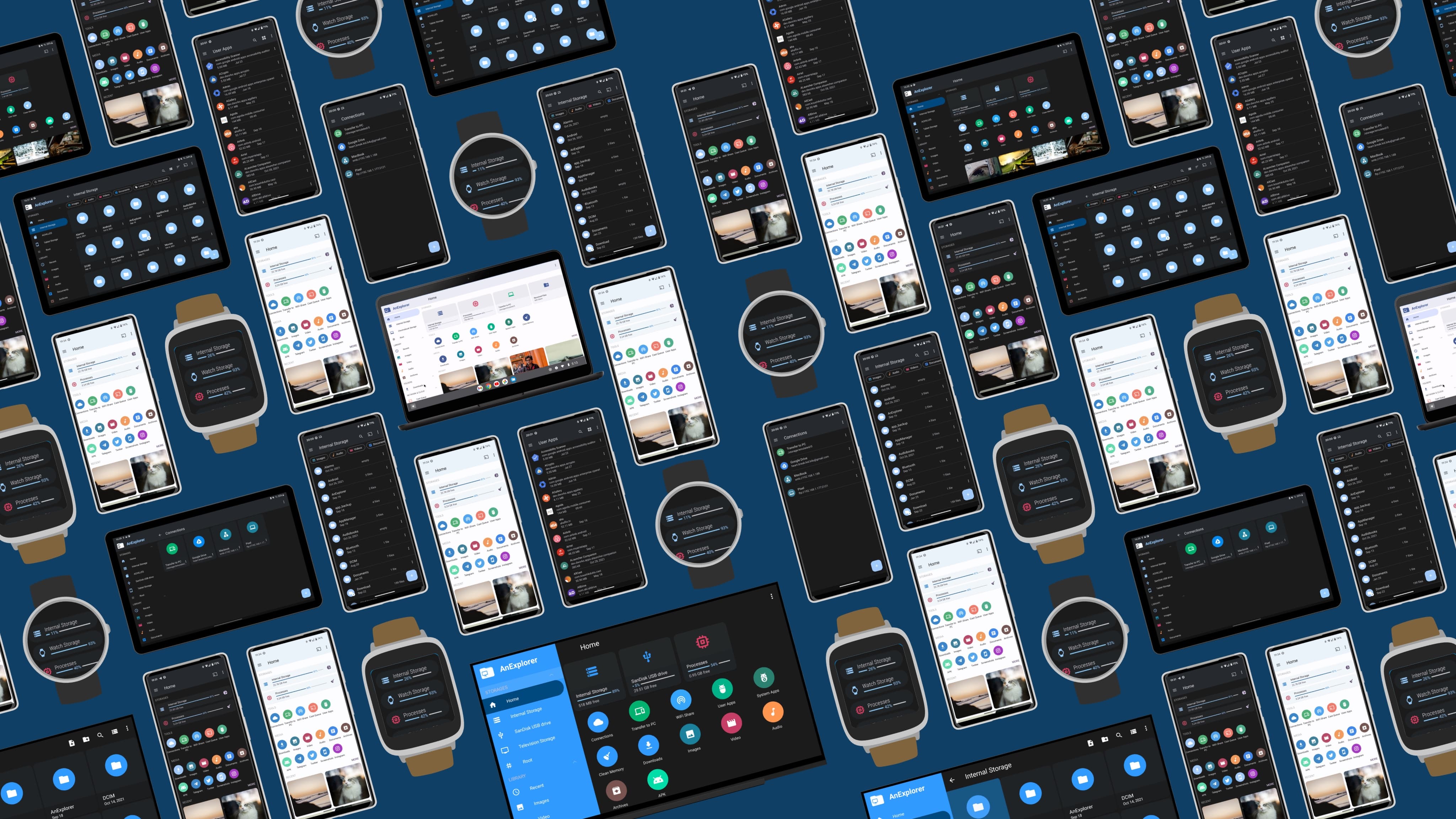
Manajer File untuk Kacamata RayNeo AR
Kacamata RayNeo dibuat oleh TCL dan berkisar dari model hanya tampilan tertambat hingga perangkat Android mandiri. Model yang ditambatkan memerlukan perangkat Android yang terhubung atau unit komputasi Stasiun MYVU. AnExplorer berjalan pada perangkat pendamping dan ditampilkan di layar virtual RayNeo.
Model RayNeo yang Kompatibel
| Model | Ketik | sistem operasi | Catatan |
|---|---|---|---|
| RayNeo Air 2 | Tampilan | Tertambat | Telepon atau Stasiun MYVU |
| RayNeo Air 2s | Tampilan | Tertambat | Telepon atau Stasiun |
| RayNeo Air 2s Ultra | Tampilan | Tertambat | Resolusi lebih tinggi |
| RayNeo X2 | AR mandiri | Android | Mandiri penuh |
| Stasiun MYVU | Satuan hitung | Android | Komputasi pendamping |
Instal AnExplorer untuk RayNeo
Di Stasiun MYVU atau Stasiun RayNeo:
- Buka Play Store dan cari AnExplorer
- Instal — dijalankan pada unit komputasi; output muncul pada kacamata
Di ponsel Android yang tertambat:
- Instal AnExplorer dari Play Store
- Hubungkan kacamata RayNeo melalui USB-C
- Aktifkan output tampilan di ponsel Anda
- AnExplorer muncul di layar virtual kacamata
Yang Dapat Anda Lakukan dengan AnExplorer di RayNeo
- Jelajahi dan kelola file di penyimpanan internal unit komputasi
- Aplikasi sideload tidak tersedia di toko aplikasi default
- Mentransfer file secara nirkabel dari ponsel utama Anda
- Akses penyimpanan cloud — Dropbox, OneDrive, Box
- Hubungkan ke NAS — streaming video 4K dari server rumah melalui SMB
- Buka arsip — ZIP, RAR, 7z tanpa komputer
Mentransfer File dari Ponsel ke Pengaturan RayNeo
- Buka AnExplorer di ponsel Anda → ketuk Berbagi WiFi
- Pilih file yang akan dikirim
- Di Stasiun RayNeo, buka AnExplorer → Jaringan → Terima WiFi
- Terima transfer
Panduan lengkap: Android ke Android Transfer