
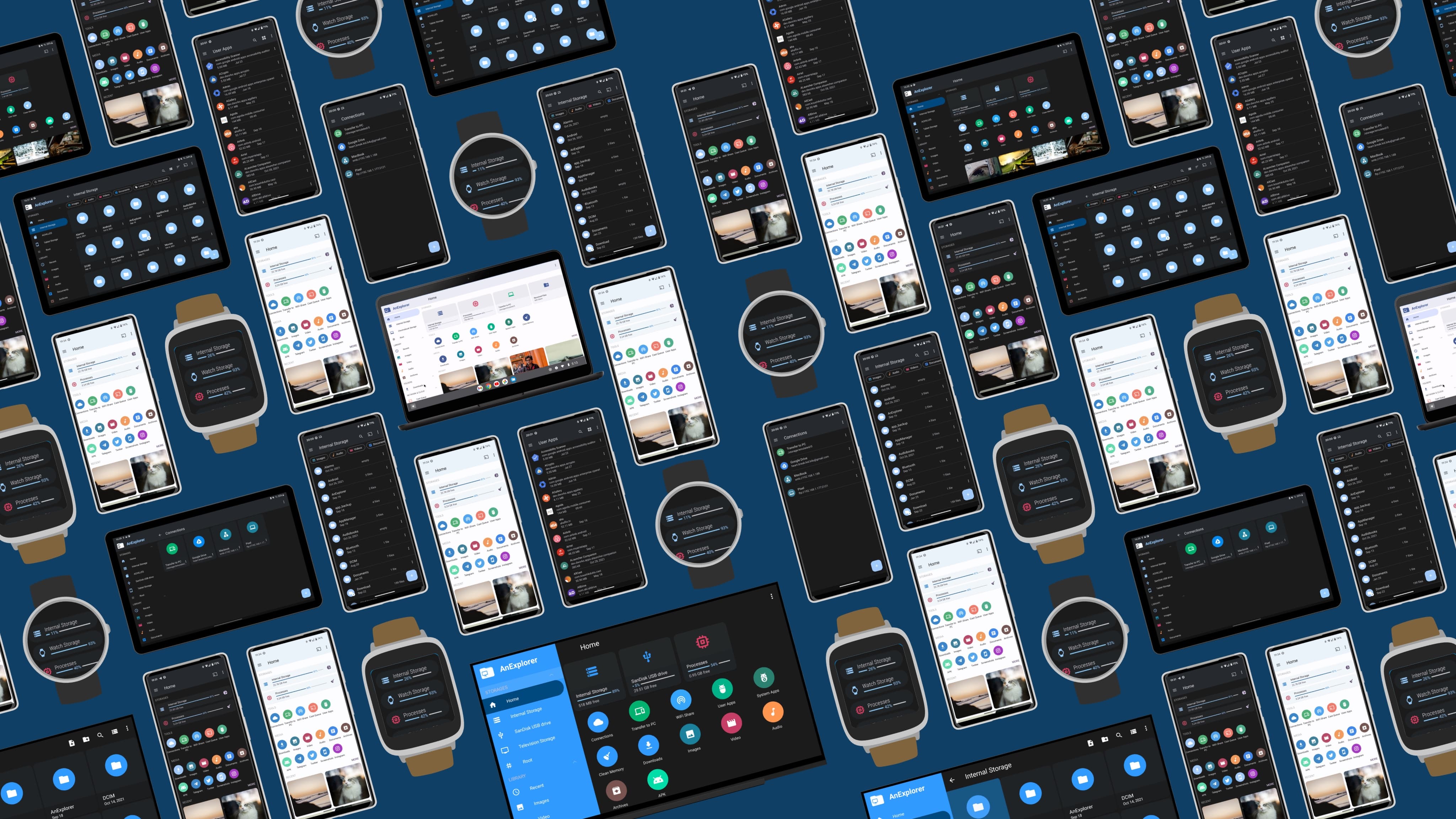
Gestionnaire de fichiers pour les lunettes RayNeo AR
Les lunettes RayNeo sont fabriquées par TCL et vont des modèles à affichage uniquement connectés aux appareils Android autonomes. Les modèles connectés nécessitent un appareil Android connecté ou l'unité de calcul MYVU Station. AnExplorer s'exécute sur l'appareil compagnon et s'affiche sur l'écran virtuel de RayNeo.
Modèles RayNeo compatibles
| Modèle | Tapez | Système d'exploitation | Remarques |
|---|---|---|---|
| RayNeo Air 2 | Affichage | Attaché | Téléphone ou station MYVU |
| RayNeo Air 2s | Affichage | Attaché | Téléphone ou poste |
| RayNeo Air 2s Ultra | Affichage | Attaché | Résolution plus élevée |
| RayNeo X2 | RA autonome | Android | Entièrement autonome |
| Station MYVU | Unité de calcul | Android | Calcul compagnon |
Installer AnExplorer pour RayNeo
Sur la Station MYVU ou la Station RayNeo :
- Ouvrez le Play Store et recherchez AnExplorer.
- Installer : s'exécute sur l'unité de calcul ; la sortie apparaît sur les lunettes
Sur un téléphone Android connecté :
- Installez AnExplorer depuis le Play Store
- Connectez les lunettes RayNeo via USB-C
- Activez la sortie d'affichage sur votre téléphone
- AnExplorer apparaît sur l'écran virtuel des lunettes
Ce que vous pouvez faire avec AnExplorer sur RayNeo
- Parcourir et gérer les fichiers sur la mémoire interne de l'unité de calcul
- Applications Sideload non disponibles dans la boutique d'applications par défaut
- Transférez des fichiers sans fil depuis votre téléphone principal
- Accéder au stockage cloud — Dropbox, OneDrive, Box
- Connectez-vous au NAS — diffusez des vidéos 4K depuis le serveur domestique via SMB
- Archives ouvertes — ZIP, RAR, 7z sans ordinateur
Transférer des fichiers du téléphone vers la configuration RayNeo
- Ouvrez AnExplorer sur votre téléphone → appuyez sur Partage WiFi
- Sélectionnez les fichiers à envoyer
- Sur RayNeo Station, ouvrez AnExplorer → Réseau → Réception WiFi
- Acceptez le transfert
Guide complet : Transfert d'Android vers Android