
Dateimanager für RayNeo AR-Brillen
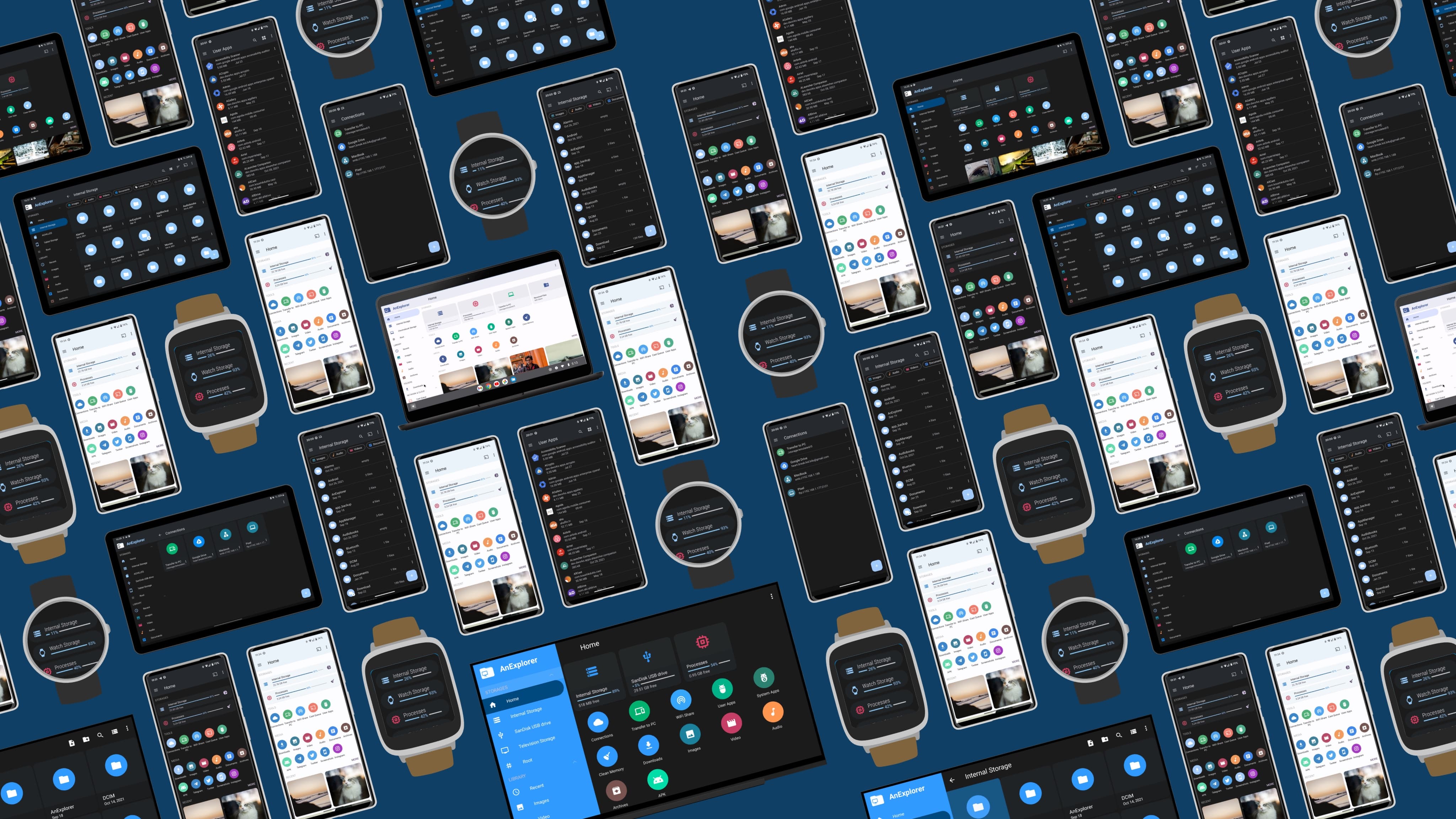
RayNeo-Brillen werden von TCL hergestellt und reichen von angebundenen Nur-Display-Modellen bis hin zu eigenständigen Android-Geräten. Angebundene Modelle erfordern ein angeschlossenes Android-Gerät oder die Recheneinheit MYVU Station. AnExplorer läuft auf dem Begleitgerät und wird auf dem virtuellen Bildschirm von RayNeo angezeigt.
Kompatible RayNeo-Modelle
| Modell | Geben Sie | ein Betriebssystem | Notizen |
|---|---|---|---|
| RayNeo Air 2 | Anzeige | Angebunden | Telefon oder MYVU-Station |
| RayNeo Air 2s | Anzeige | Angebunden | Telefon oder Station |
| RayNeo Air 2s Ultra | Anzeige | Angebunden | Höhere Auflösung |
| RayNeo X2 | Standalone-AR | Android | Vollständig eigenständig |
| MYVU-Station | Recheneinheit | Android | Companion-Berechnung |
Installieren Sie AnExplorer für RayNeo
Auf der MYVU-Station oder der RayNeo-Station:
- Öffnen Sie den Play Store und suchen Sie nach AnExplorer
- Installieren – wird auf der Recheneinheit ausgeführt; Die Ausgabe erscheint auf einer Brille
Auf einem angebundenen Android-Telefon:
- Installieren Sie AnExplorer aus dem Play Store
- RayNeo-Brille über USB-C anschließen
- Aktivieren Sie die Displayausgabe auf Ihrem Telefon
- AnExplorer erscheint auf dem virtuellen Bildschirm der Brille
Was Sie mit AnExplorer auf RayNeo tun können
- Durchsuchen und verwalten von Dateien im internen Speicher der Recheneinheit
- Sideload-Apps sind im Standard-App-Store nicht verfügbar
- Übertragen Sie Dateien drahtlos von Ihrem primären Telefon
- Zugriff auf Cloud-Speicher – Dropbox, OneDrive, Box
- Mit NAS verbinden – Streamen Sie 4K-Videos vom Heimserver über SMB
- Archive öffnen – ZIP, RAR, 7z ohne Computer
Übertragen Sie Dateien vom Telefon zum RayNeo-Setup
- Öffnen Sie AnExplorer auf Ihrem Telefon → tippen Sie auf WiFi Share
- Wählen Sie die zu sendenden Dateien aus
- Öffnen Sie auf der RayNeo Station AnExplorer → Netzwerk → WiFi-Empfang
- Akzeptieren Sie die Übertragung
Vollständige Anleitung: Android zu Android Transfer