
مدير الملفات لنظارات XREAL AR
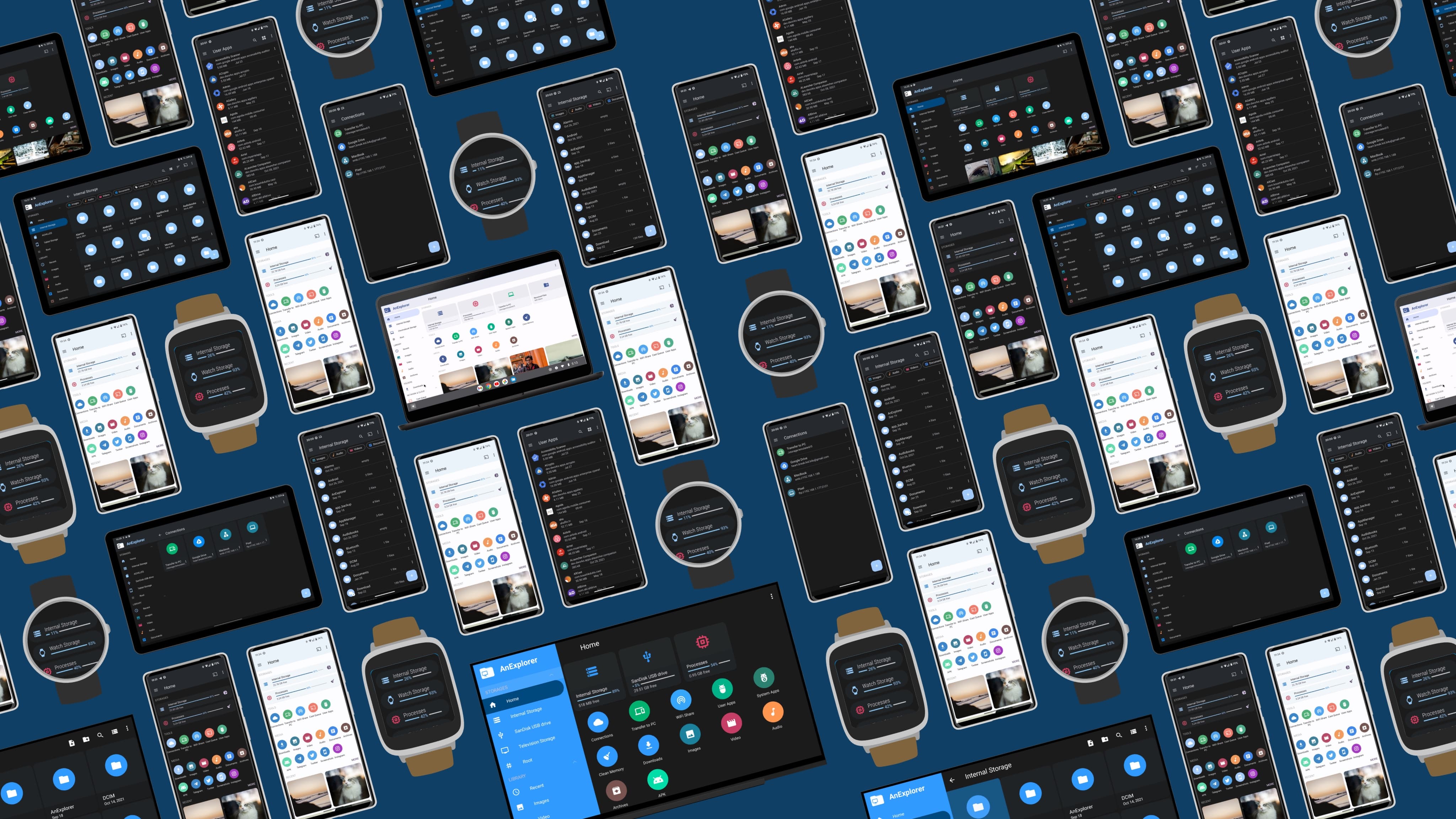
نظارات XREAL عبارة عن شاشة عرض فقط - فهي تحتاج إلى مصدر حوسبة: هاتف Android، أو XREAL Beam Pro، أو كمبيوتر محمول متوافق. يعمل AnExplorer على جهاز Android المرافق (Beam Pro أو الهاتف المربوط) ويتيح لك إدارة الملفات التي يتم عرضها على شاشة XREAL الافتراضية.
بالنسبة إلى XREAL Air 2 Ultra (مع شريحة Android XR المدمجة)، يتم تثبيت AnExplorer مباشرة على النظارات.
موديلات XREAL المتوافقة
| نموذج | حساب | مستقل | ملاحظات |
|---|---|---|---|
| اكسريل اير | هاتف / شعاع | ❌ | عرض فقط |
| اكسريل اير 2 | هاتف / شعاع | ❌ | عرض فقط |
| اكسريال اير 2 برو | هاتف / شعاع | ❌ | صبغة إلكتروكرومية |
| اكسريال اير 2 الترا | هاتف / شعاع | جزئي | تتبع 6DoF |
| اكسريل وان | هاتف / شعاع / مستقل | جزئي | |
| اكسريال بيم برو | مستقل | ✅ | وحدة حسابية اندرويد 13 |
قم بتثبيت AnExplorer لـ XREAL
في XREAL Beam Pro (الأكثر شيوعًا):
- افتح متجر Play على Beam Pro
- ابحث عن AnExplorer وقم بتثبيته
- قم بتوصيل نظارات XREAL عبر USB-C - يتم عرض AnExplorer على الشاشة الافتراضية
على هاتف Android المربوط:
- قم بتثبيت AnExplorer من متجر Play على هاتفك
- قم بتوصيل نظارات XREAL عبر USB-C مع تمكين إخراج الشاشة
- يظهر AnExplorer على شاشة XREAL الافتراضية
تطبيقات التحميل الجانبي على إعداد XREAL
بعض التطبيقات غير متوفرة محليًا. يعمل مثبت APK الخاص بـ AnExplorer على تسهيل التحميل الجانبي:
- انقل ملف APK إلى Beam Pro عبر WiFi أو USB
- افتح AnExplorer وانتقل إلى APK
- انقر للتثبيت - تتم معالجته بواسطة APK Installer
نقل الملفات من الهاتف إلى XREAL Beam Pro
- افتح AnExplorer على هاتفك الأساسي الذي يعمل بنظام Android → WiFi Share
- حدد الملفات لنقلها
- في Beam Pro، افتح AnExplorer → الشبكة → استقبال WiFi
- قبول النقل
الدليل الكامل: النقل من Android إلى Android
الميزات الرئيسية لإعداد XREAL
- APK Installer — تحميل التطبيقات إلى Beam Pro
- USB OTG — يحتوي Beam Pro على USB-C مع دعم OTG
- التخزين السحابي — Dropbox، OneDrive، Box
- SMB / NAS — دفق الوسائط من الخادم المنزلي إلى الشاشة الافتراضية
- نقل WiFi — الهاتف → Beam Pro بدون كابلات