
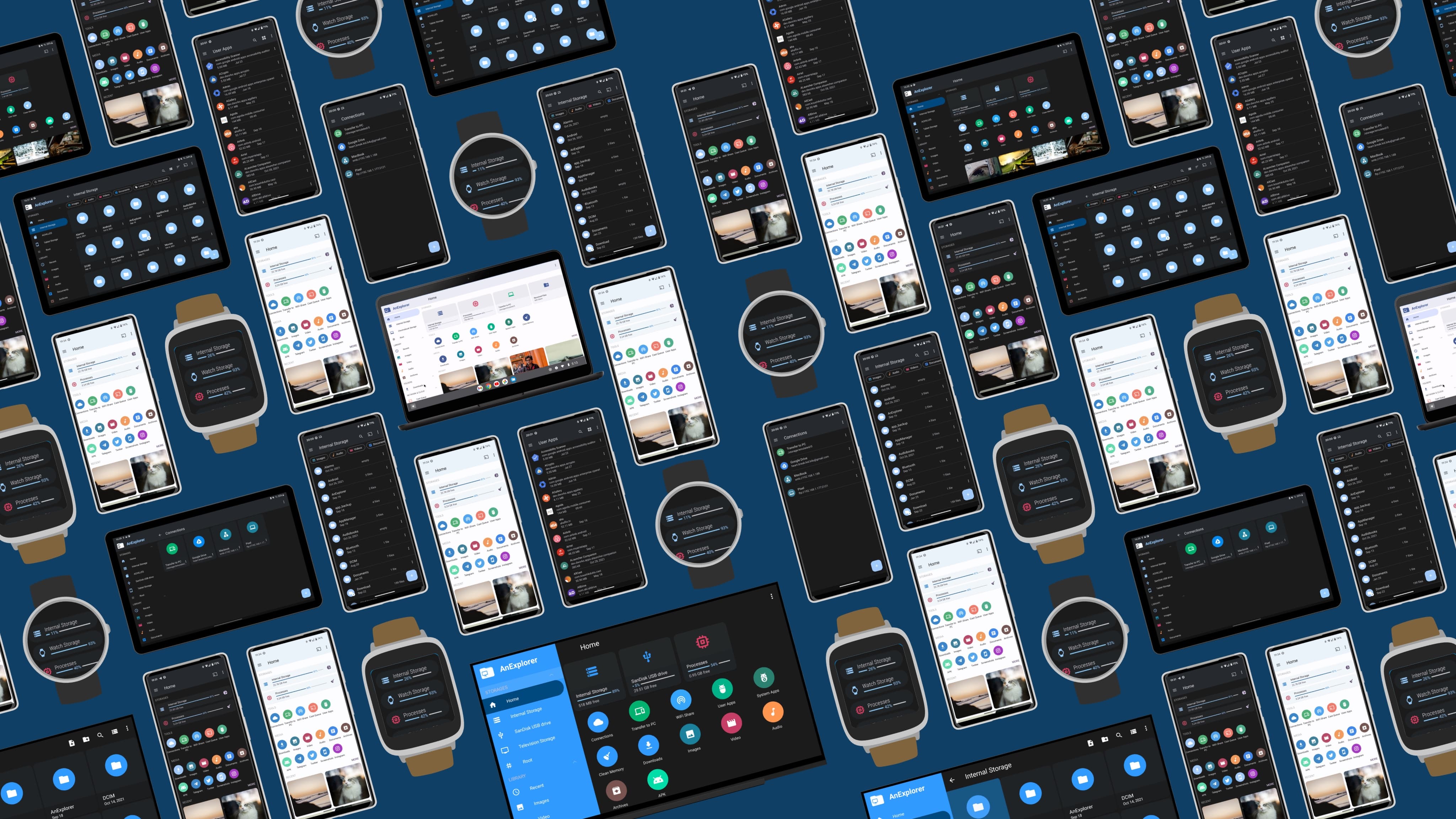
مدير الملفات لنظارات RayNeo AR
يتم تصنيع نظارات RayNeo بواسطة TCL وتتراوح من نماذج العرض المربوطة فقط إلى أجهزة Android المستقلة. تتطلب النماذج المربوطة جهاز Android متصلاً أو وحدة حساب MYVU Station. يعمل AnExplorer على الجهاز المصاحب ويتم عرضه على شاشة RayNeo الافتراضية.
موديلات RayNeo المتوافقة
| نموذج | اكتب | نظام التشغيل | ملاحظات |
|---|---|---|---|
| راي نيو اير 2 | عرض | المربوطة | الهاتف أو محطة MYVU |
| راي نيو اير 2 اس | عرض | المربوطة | الهاتف أو المحطة |
| راي نيو اير 2 اس الترا | عرض | المربوطة | دقة أعلى |
| راي نيو اكس 2 | مستقل AR | أندرويد | مستقل كامل |
| محطة ميفو | وحدة حسابية | أندرويد | حساب مصاحب |
قم بتثبيت AnExplorer لـ RayNeo
على محطة MYVU أو محطة RayNeo:
- افتح متجر Play وابحث عن AnExplorer
- التثبيت — يعمل على وحدة الحوسبة؛ يظهر الإخراج على النظارات
على هاتف Android المربوط:
- قم بتثبيت AnExplorer من متجر Play
- قم بتوصيل نظارات RayNeo عبر USB-C
- تمكين إخراج العرض على هاتفك
- يظهر AnExplorer على الشاشة الافتراضية للنظارة
ما يمكنك فعله باستخدام AnExplorer على RayNeo
- تصفح وإدارة الملفات الموجودة على وحدة التخزين الداخلية لوحدة الحوسبة
- تطبيقات التحميل الجانبي غير متوفرة في متجر التطبيقات الافتراضي
- نقل الملفات لاسلكيًا من هاتفك الأساسي
- الوصول إلى التخزين السحابي — Dropbox، OneDrive، Box
- الاتصال بـ NAS — يمكنك بث فيديو بدقة 4K من الخادم المنزلي عبر الشركات الصغيرة والمتوسطة
- فتح الأرشيفات — ZIP، RAR، 7z بدون جهاز كمبيوتر
نقل الملفات من الهاتف إلى إعداد RayNeo
- افتح AnExplorer على هاتفك ← اضغط على WiFi Share
- حدد الملفات المراد إرسالها
- في محطة RayNeo، افتح AnExplorer → الشبكة → استقبال WiFi
- قبول النقل
الدليل الكامل: النقل من Android إلى Android