Android Telefondan Samsung Watch'a dosya aktarma
Müzik, fotoğraf ve daha fazlasını Android akıllı telefonunuzdan Google Pixel saatinize veya Samsung Galaxy saatinize zahmetsizce aktarmanın basit adımlarını keşfedin.Giyilebilir cihaz deneyiminizi bugün geliştirin!

Yerleşik seçeneklerin bulunmaması nedeniyle Android telefon ile Wear OS saati arasında dosya aktarımı kolay değildir.Ancak AnExplorer ile dosyaları bu cihazlar arasında kolayca taşıyabilirsiniz.Bu kılavuzda, Android telefonunuz ile Wear OS saatiniz arasında dosya aktarmak için AnExplorer'yi nasıl kullanacağınızı ve diğer alternatif yöntemleri göstereceğiz.
AnExplorer dosya yöneticisini edinin
Dosyalarınızı her cihazda yönetin, aktarın ve erişin.
AnExplorer'yi Her İki Cihaza Kurun ve Kurun
AnExplorer, Wear OS saatinizdeki ve Android telefonunuzdaki dosyaları verimli bir şekilde yönetmenize olanak tanıyan güçlü bir dosya yöneticisidir.Dosyaları aktarmak için hem Android cihazınıza hem de Wear OS saatinize AnExplorer uygulamasını yükleyip ayarlamanız gerekir.
Şu adımları izleyin:
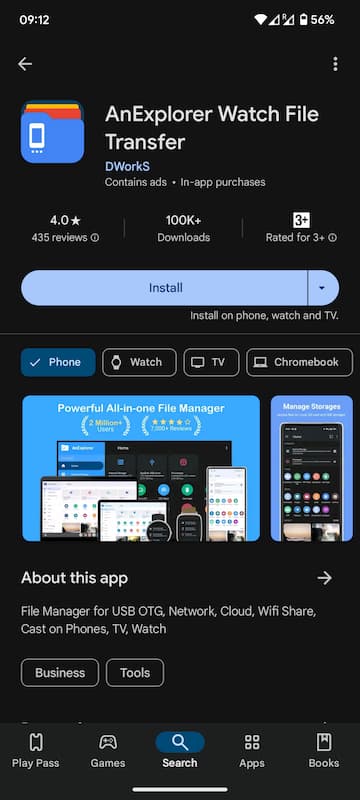
- Google Play Store'da AnExplorer dosyasını açın.
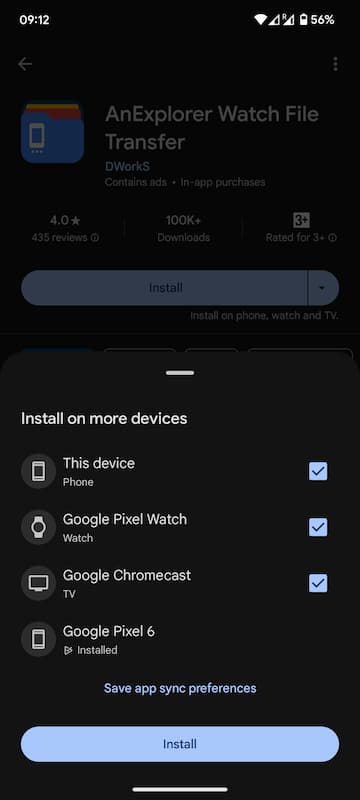
- Yükle düğmesinin yanındaki açılır oka dokunun ve Wear OS saatinizin ve Android cihazınızın kutusunu işaretleyin (zaten seçili değilse).
- Uygulamayı her iki cihaza da indirip yüklemek için Yükle'ye dokunun.
 ::
::
 ::
::
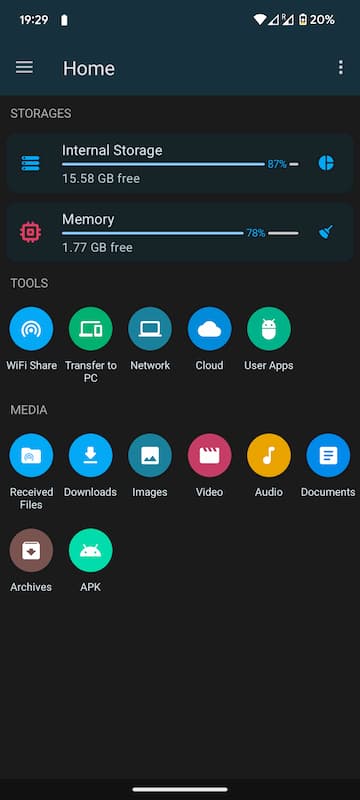
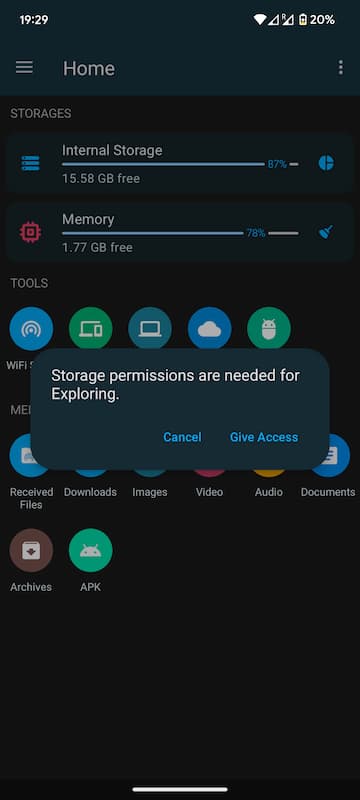
- Android telefonunuzda AnExplorer uygulamasını açın ve uygulamaya cihazınızdaki medyaya erişme izni verin.
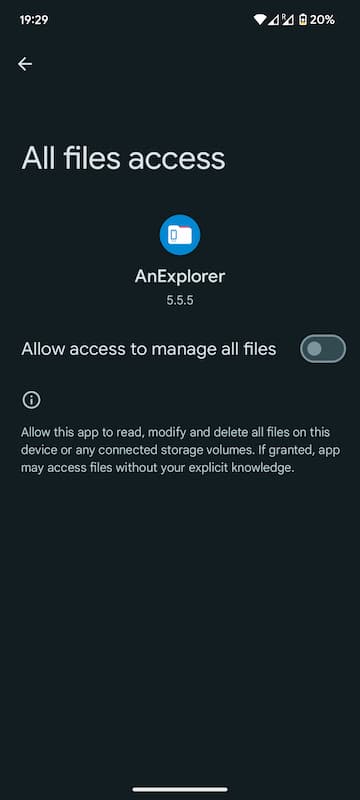
- Bir sonraki ekranda kalıcı bir açılır pencere göreceksiniz, Erişim Ver'e dokunun.Bu sizi Tüm dosyaları yönetmek için erişime izin ver seçeneğini seçerek uygulamanın tüm dosyalarınızı yönetmesini sağlayabileceğiniz bir ekrana götürecektir.
- AnExplorer'nin tüm dosyalarınızı yönetmesini etkinleştirmek için İzin ver.
 ::
::
 ::
::
 ::
::
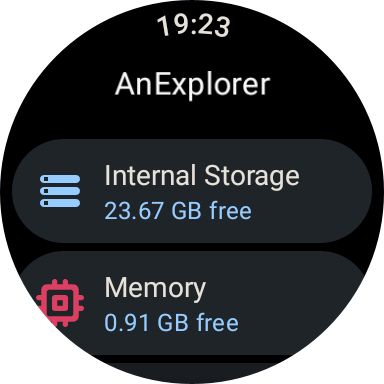
- Ardından Wear OS saatinizde AnExplorer uygulamasını açın ve ona gerekli izinleri verin.
- Wear OS saatinizde ** AnExplorer **'yi açın ve Dahili Depolama'ya dokunun.
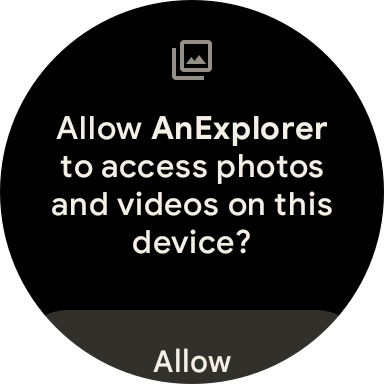
- İki açılır pencere göreceksiniz; uygulamanın saatteki dosyaları yönetmesine izin vermek için İzin Ver'i seçin.
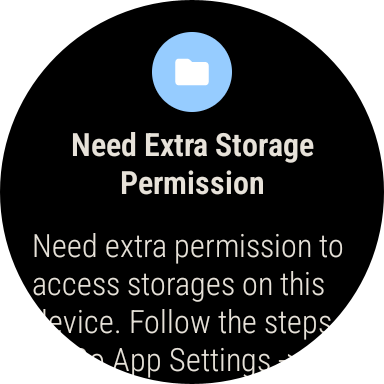
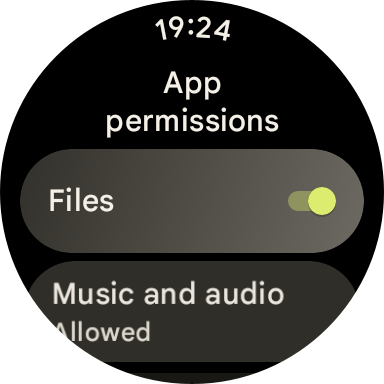
- Bundan sonra bir açılır pencere göreceksiniz, Ayarları Aç'a dokunun.Bu sizi dosyalar iznini açarak uygulamanın tüm dosyalarınızı yönetmesini sağlayabileceğiniz bir ekrana götürecektir.
 ::
::
 ::
::
 ::
::
 ::
::
Bu adımlar tamamlandıktan sonra Android telefonunuz ile Wear OS saatiniz arasında dosya aktarmaya başlamaya hazırsınız.
Android Telefonunuzdan Wear OS Watch'a Dosya Aktarma
Dosyaları Android telefonunuzdan Wear OS saatinize AnExplorer kullanarak aktarmak için şu adımları izleyin:
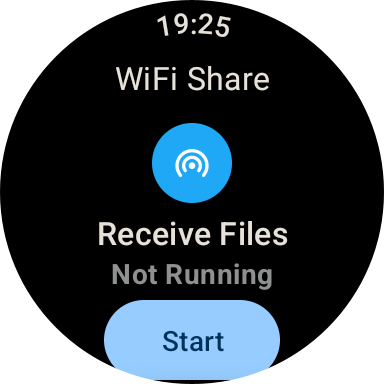
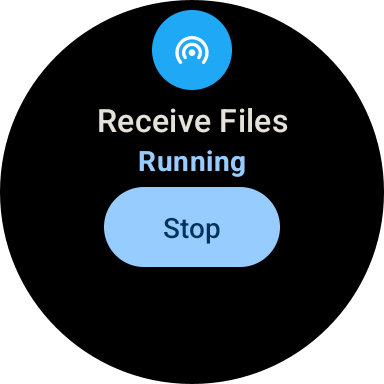
- Wear OS saatinizde AnExplorer uygulamasını açın ve Al seçeneğini seçin.
- Android telefonunuzda AnExplorer uygulamasını açın ve Gönder düğmesine dokunun.
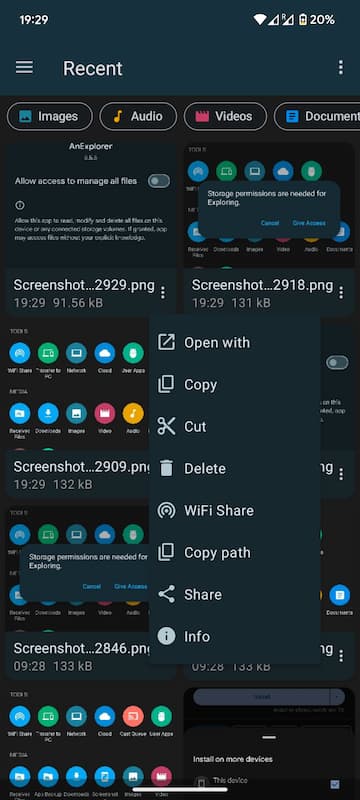
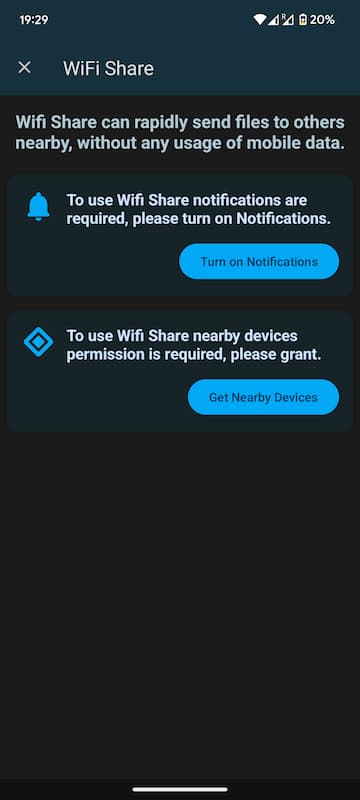
- Aktarmak istediğiniz dosyaya gidin, dosyayı seçin ve ardından menüyü açıp Wifi Paylaşımı seçeneğine dokunun
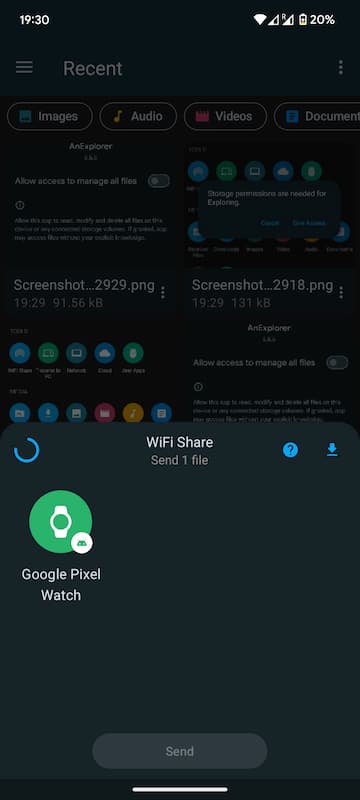
- Mevcut cihazlar listesinden Wear OS saatinizi seçin.
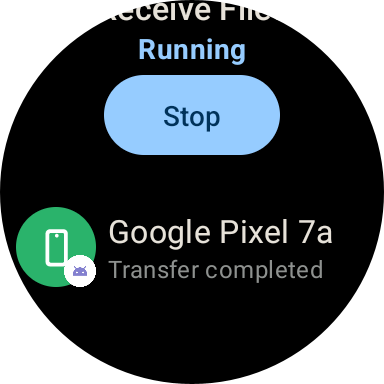
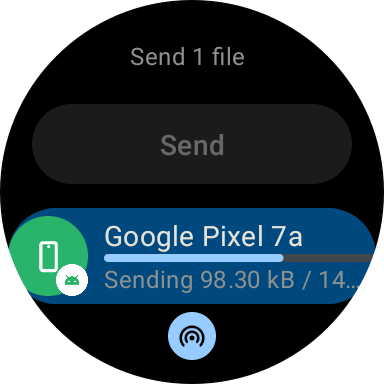
- Aktarım başlayacak ve her iki cihazda da ilerlemeyi göreceksiniz.Aktarım tamamlandığında başarılı mesajı görünecektir.
- Aktarım tamamlandıktan sonra dosyayı Android cihazınızdaki Alınan Dosyalar klasöründe bulacaksınız.İndirilen dosyalara erişmek için AnExplorer veya başka herhangi bir dosya yöneticisi uygulamasını kullanabilirsiniz.
 ::
::
 ::
::
 ::
::
 ::
::
 ::
::
 ::
::
Aktarılan dosyalar Wear OS saatinizdeki İndirilenler klasöründe saklanacaktır.
Dosyaları Wear OS Watch'tan Android Telefona Nasıl Aktarırım
Dosyaları Wear OS saatinizden Android telefonunuza aktarmak da aynı derecede basittir:
- Hem Wear OS saatinizde hem de Android telefonunuzda AnExplorer uygulamasını açın.
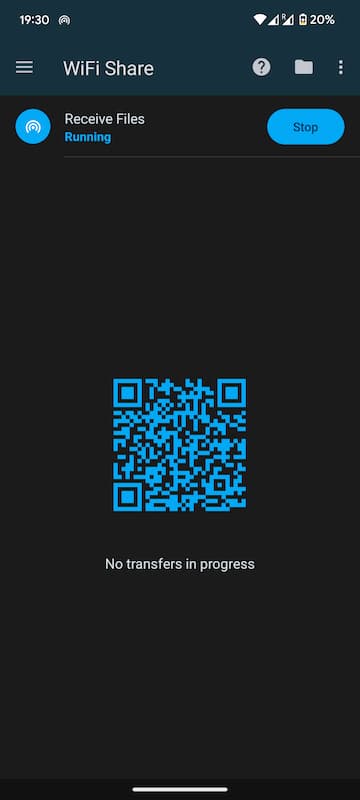
- Dosyayı Wear OS saatinizde almak için evden Wifi Share'i açın ve ardından Android telefonunuzda Al'a dokunun.
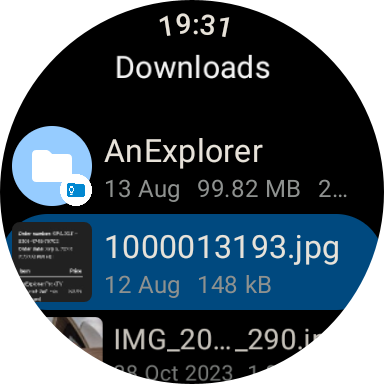
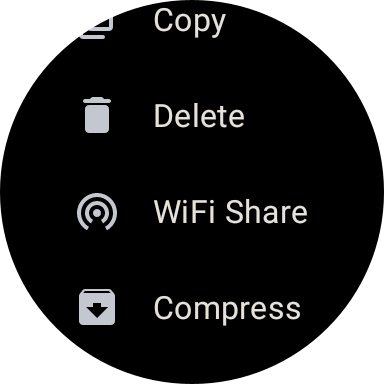
- Wear OS saatinizden aktarmak istediğiniz dosyayı** seçin, ardından menüyü açın ve Wifi Paylaşımı seçeneğine dokunun
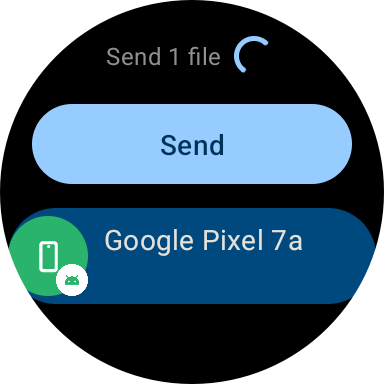
- Aktarımı başlatmak için listeden Android cihazınızı** seçin.
- Aktarım başlayacak ve her iki cihazda da ilerlemeyi göreceksiniz.Aktarım tamamlandığında başarılı mesajı görünecektir.
- Aktarım tamamlandıktan sonra dosyayı Android cihazınızdaki Alınan Dosyalar klasöründe bulacaksınız.İndirilen dosyalara erişmek için AnExplorer veya başka herhangi bir dosya yöneticisi uygulamasını kullanabilirsiniz.
 ::
::
 ::
::
 ::
::
 ::
::
 ::
::
AnExplorer dosya yöneticisini edinin
Dosyalarınızı her cihazda yönetin, aktarın ve erişin.
Wear OS Watch'tan Dosyalara Tarayıcıdan Nasıl Erişilir
Wear OS saatinizdeki dosyalara herhangi bir tarayıcıdan erişmek de aynı derecede basittir:
- Her iki Wear OS saatinizde AnExplorer uygulamasını açın.
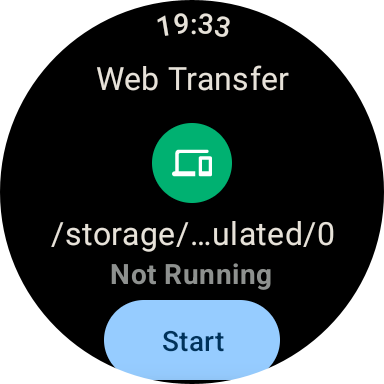
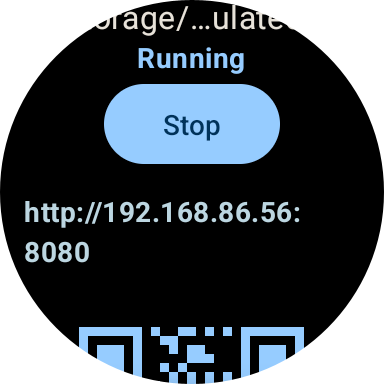
- Cihaz Bağlantısı'nı açın ve ardından Wear OS saatinde sunucuyu başlatmak için Başlat'a dokunun.
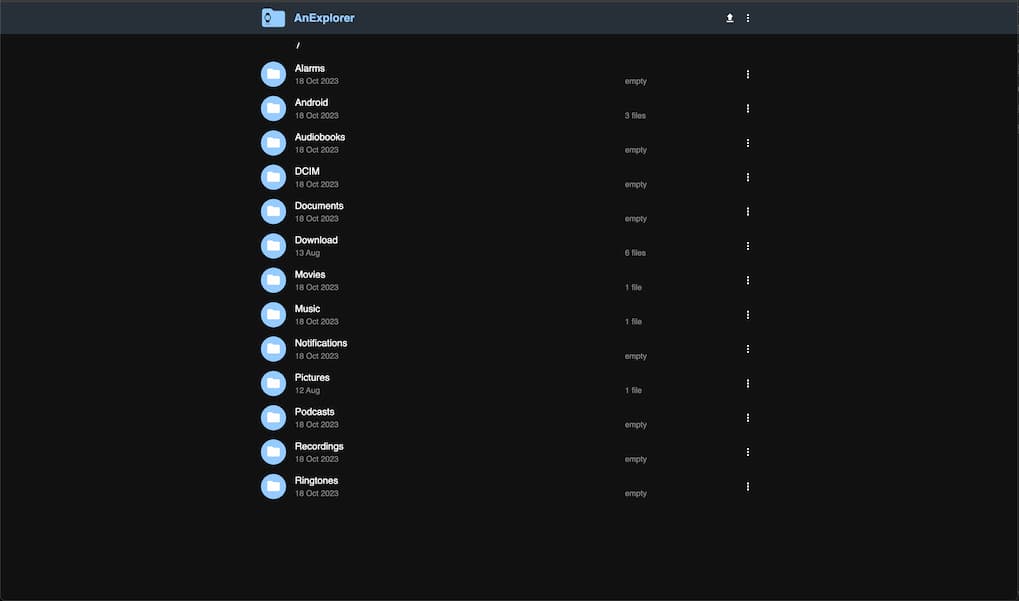
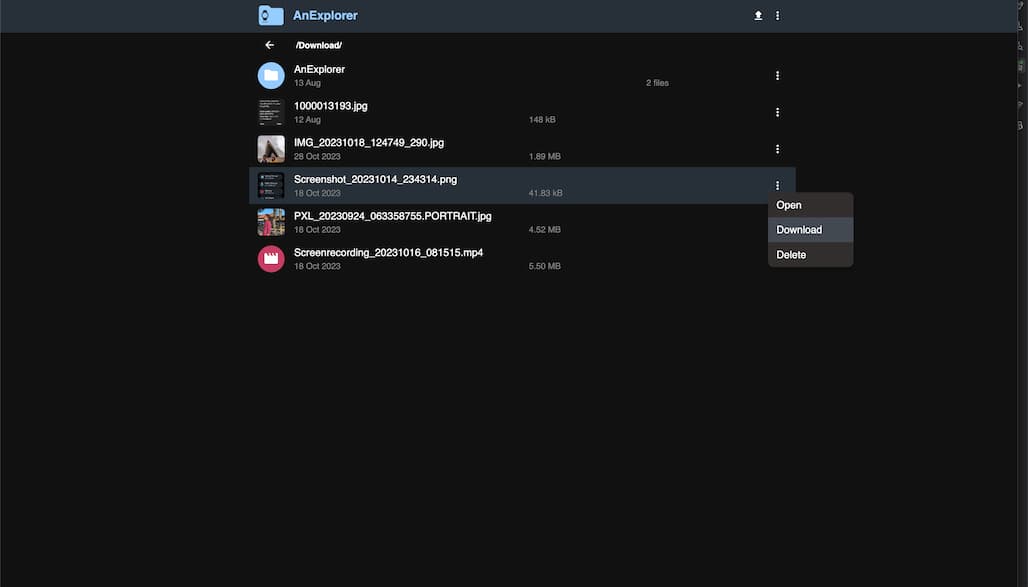
- QR kodlu bir URL görüntülenecektir, bu URL'yi herhangi bir tarayıcıya yazabilirsiniz; bu, saatteki tüm dosyaları gösterecektir.
- İndirmek için üç noktaya tıklayın ve dosyaları cihazınıza indirmek için İndir'i seçin.
- Ayrıca saatinize dosya yükleyebilirsiniz.Sadece yükle düğmesine tıklayın ve aktarılacak dosyanızı seçin.
- İşleminiz bittiğinde Cihaz Bağlantısı'nı açın ve Durdur'a dokunun.
 ::
::
 ::
::
 ::
::
 ::
::
Çözüm
Android telefonunuz ile Wear OS saatiniz arasında dosya aktarımı AnExplorer ile zahmetsiz olabilir.Kurulduktan sonra, gerektiğinde dosyaları bu cihazlar arasında hızlı ve kolay bir şekilde taşıyabilirsiniz.Sorunsuz bir aktarım deneyimi için gerekli izinleri vermeyi unutmayın.Mutlu dosya paylaşımı!
AnExplorer dosya yöneticisini edinin
Dosyalarınızı her cihazda yönetin, aktarın ve erişin.