Как перенести файлы на Samsung Watch с телефона Android
Узнайте, как легко перенести музыку, фотографии и многое другое со смартфона Android на часы Google Pixel или Samsung Galaxy.Улучшите свои возможности ношения уже сегодня!

Передача файлов между телефоном Android и часами Wear OS непростая задача из-за отсутствия встроенных опций.Однако с помощью AnExplorer вы можете легко перемещать файлы между этими устройствами.В этом руководстве мы покажем вам, как использовать AnExplorer для передачи файлов между вашим телефоном Android и часами с ОС Wear, а также другие альтернативные методы.
Установите файловый менеджер AnExplorer
Управляйте, передавайте и открывайте файлы на любом устройстве.
Установите и настройте AnExplorer на обоих устройствах
AnExplorer — это мощный файловый менеджер, который позволяет эффективно управлять файлами на часах с ОС Wear и телефоне Android.Для передачи файлов необходимо установить и настроить AnExplorer как на устройстве Android, так и на часах Wear OS.
Выполните следующие действия:
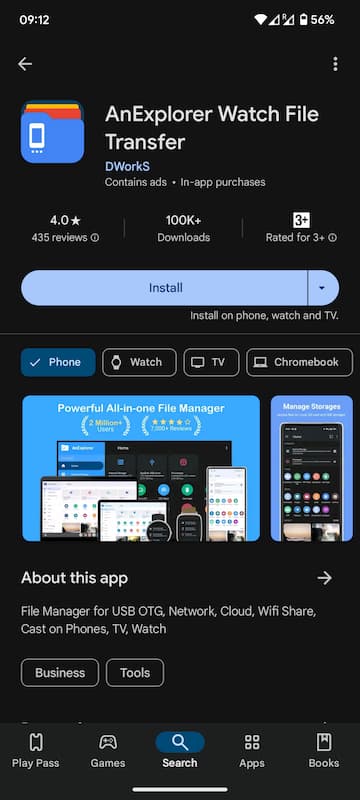
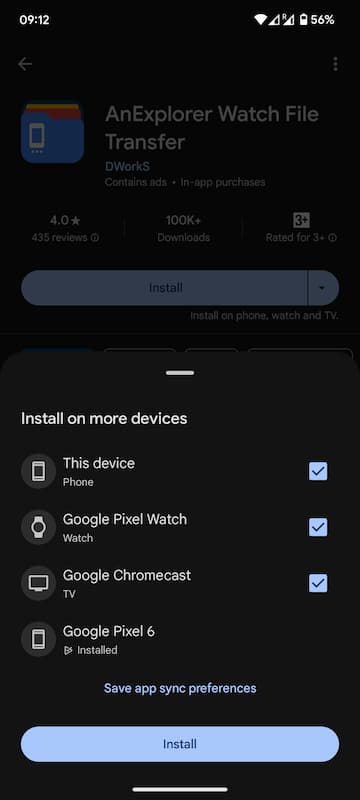
– Откройте AnExplorer в магазине Google Play. – Коснитесь стрелки раскрывающегося списка рядом с кнопкой Установить и установите флажок для часов Wear OS и устройства Android (если он еще не установлен).
- Нажмите «Установить», чтобы загрузить и установить приложение на обоих устройствах.
 ::
::
 ::
::
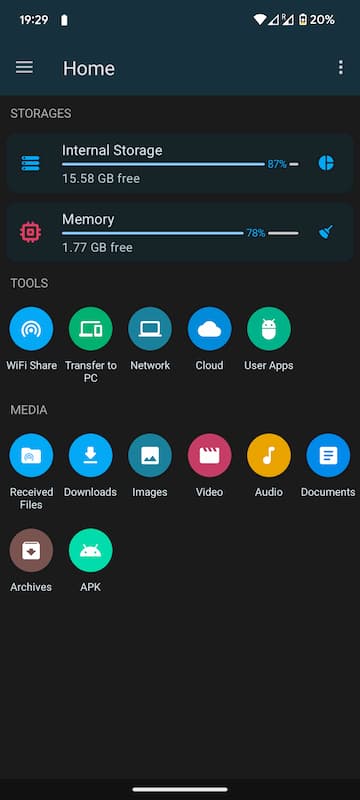
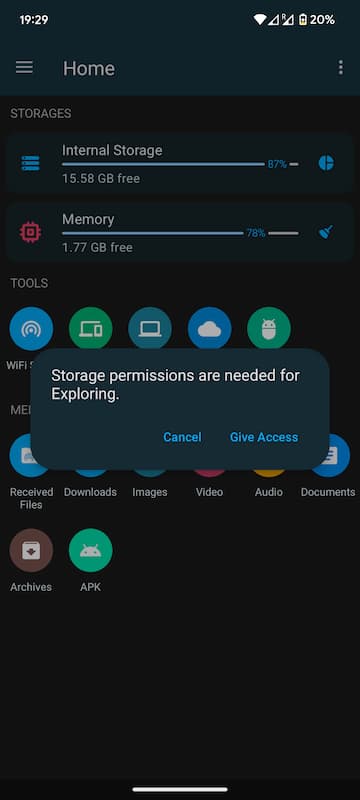
– Откройте приложение AnExplorer на своем телефоне Android и предоставьте приложению разрешение на доступ к мультимедиа на вашем устройстве.
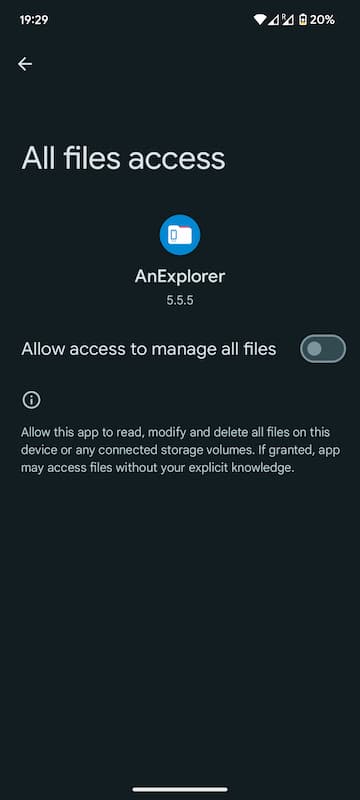
- На следующем экране вы увидите модальное всплывающее окно. Нажмите Предоставить доступ.Вы перейдете на экран, где сможете разрешить приложению управлять всеми вашими файлами, включив Разрешить доступ для управления всеми файлами.
- Разрешить разрешить AnExplorer управлять всеми вашими файлами.
 ::
::
 ::
::
 ::
::
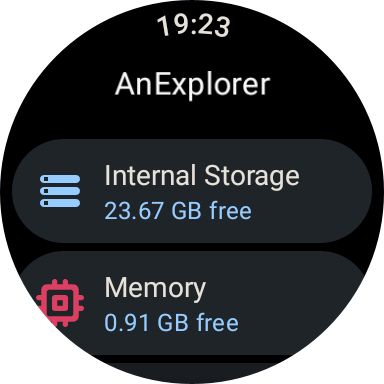
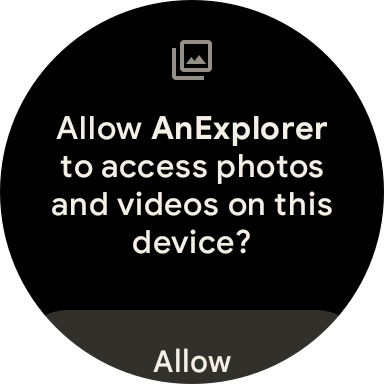
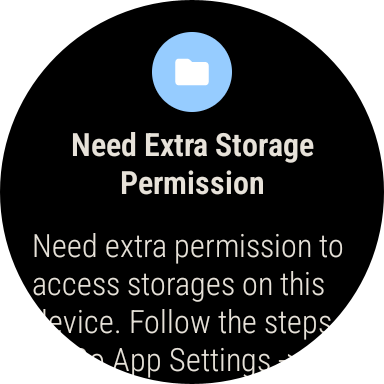
– Затем откройте AnExplorer на часах Wear OS и предоставьте ему необходимые разрешения. – Откройте AnExplorer на часах Wear OS и нажмите Внутреннее хранилище. – Вы увидите два всплывающих окна. Выберите Разрешить, чтобы предоставить приложению доступ для управления файлами на часах.
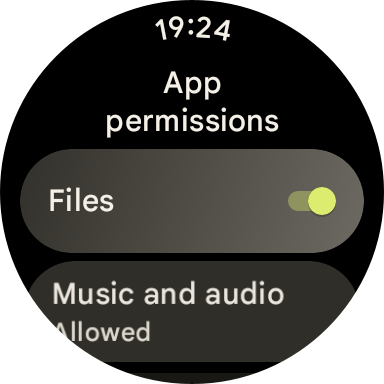
- После этого вы увидите всплывающее окно. Нажмите Открыть настройки.Вы перейдете на экран, где сможете разрешить приложению управлять всеми вашими файлами, включив разрешение файлы.
 ::
::
 ::
::
 ::
::
 ::
::
Выполнив эти шаги, вы готовы начать передачу файлов между телефоном Android и часами с ОС Wear.
Как перенести файлы с телефона Android на часы Wear OS
Чтобы перенести файлы с телефона Android на часы Wear OS с помощью AnExplorer , выполните следующие действия:
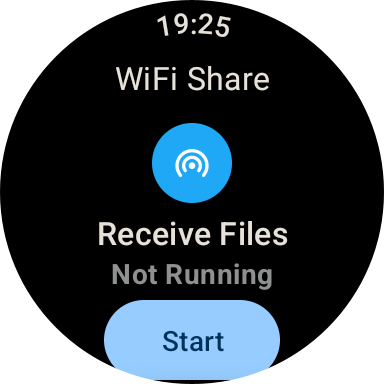
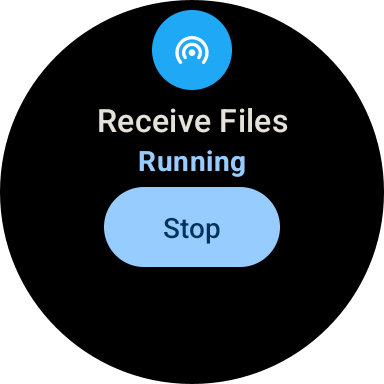
- Откройте AnExplorer на часах Wear OS и выберите Получить.
- Откройте AnExplorer на своем телефоне Android и нажмите кнопку Отправить.
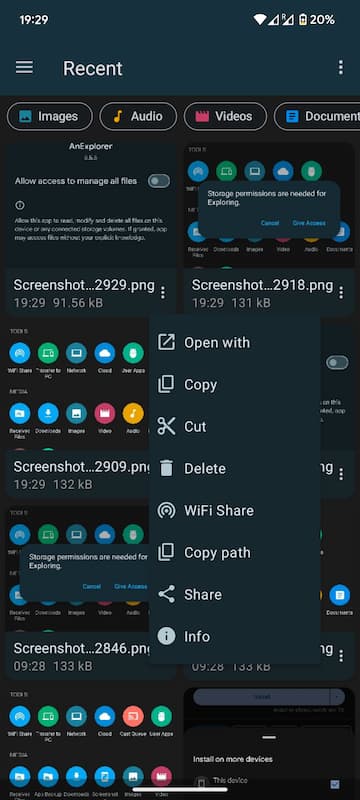
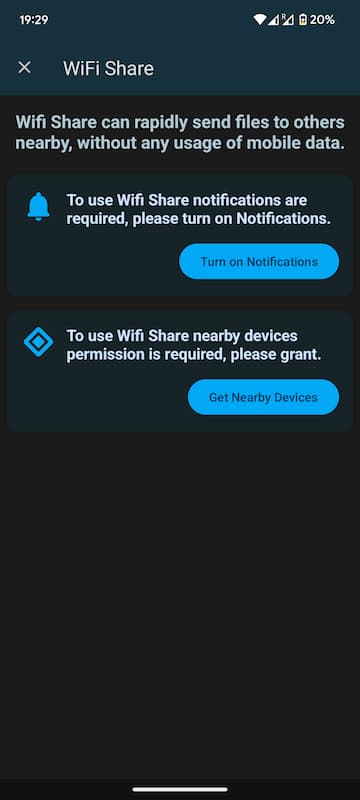
- Перейдите к файлу, который хотите передать, выберите его, затем откройте меню и нажмите Wi-Fi Share.
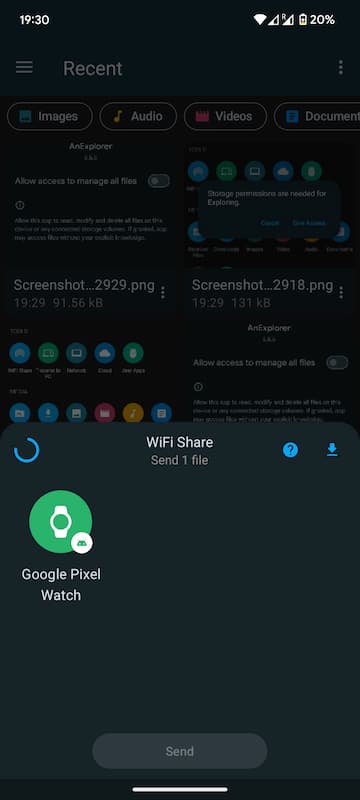
- Выберите часы Wear OS из списка доступных устройств.
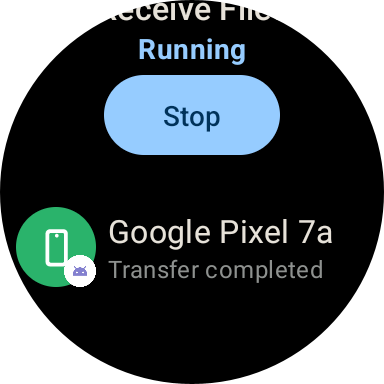
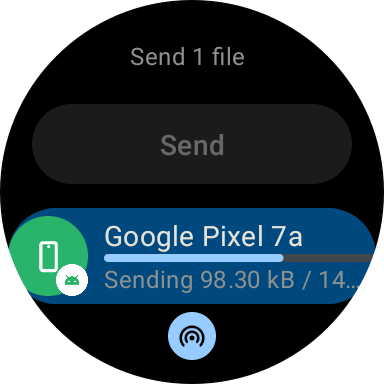
- Начнется передача, и вы увидите прогресс на обоих устройствах.После завершения передачи появится сообщение успех.
- После завершения передачи вы найдете файл в папке Полученные файлы на своем устройстве Android.Вы можете использовать AnExplorer или любое другое приложение файлового менеджера для доступа к загруженным файлам.
 ::
::
 ::
::
 ::
::
 ::
::
 ::
::
 ::
::
Перенесенные файлы будут храниться в папке «Загрузки» на часах с Wear OS.
Как перенести файлы с часов Wear OS на телефон Android
Перенести файлы с часов Wear OS на телефон Android так же просто:
- Откройте AnExplorer на часах с ОС Wear и на телефоне Android.
- Откройте Wi-Fi Share из дома, а затем нажмите Получить на телефоне Android, чтобы получить файл на часы Wear OS.
- Выберите файл**, который хотите передать с часов Wear OS, затем откройте меню и нажмите Поделиться через Wi-Fi.
- Выберите свое устройство Android** из списка, чтобы начать передачу.
- Начнется передача, и вы увидите прогресс на обоих устройствах.После завершения передачи появится сообщение успех.
- После завершения передачи вы найдете файл в папке Полученные файлы на своем устройстве Android.Вы можете использовать AnExplorer или любое другое приложение файлового менеджера для доступа к загруженным файлам.
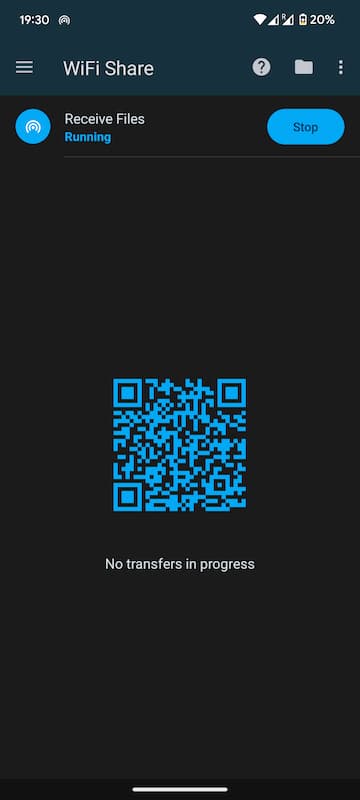 ::
::
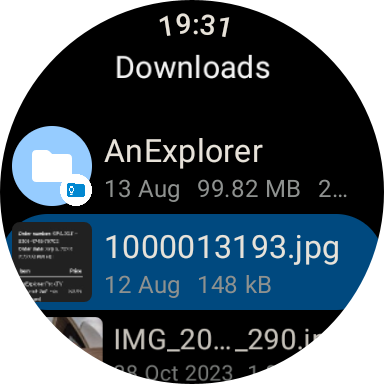 ::
::
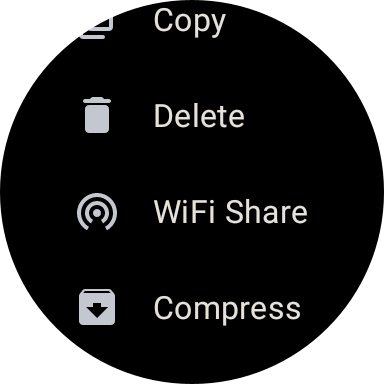 ::
::
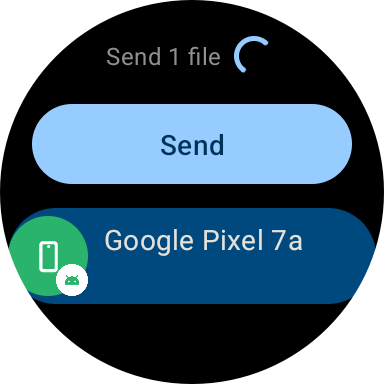 ::
::
 ::
::
Установите файловый менеджер AnExplorer
Управляйте, передавайте и открывайте файлы на любом устройстве.
Как получить доступ к файлам из Wear OS Watch из браузера
Доступ к файлам на часах Wear OS из любого браузера также прост:
- Откройте AnExplorer на обоих часах с Wear OS.
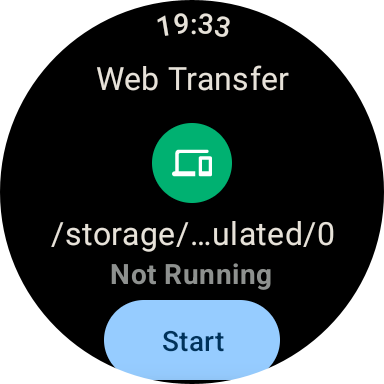
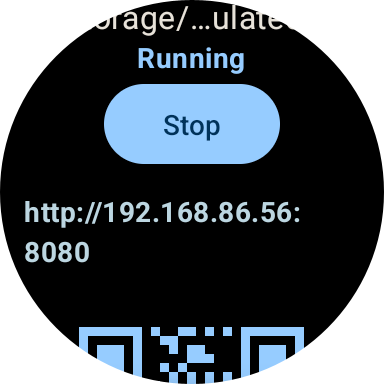
- Откройте Device Connect, а затем нажмите Пуск, чтобы запустить сервер на часах Wear OS.
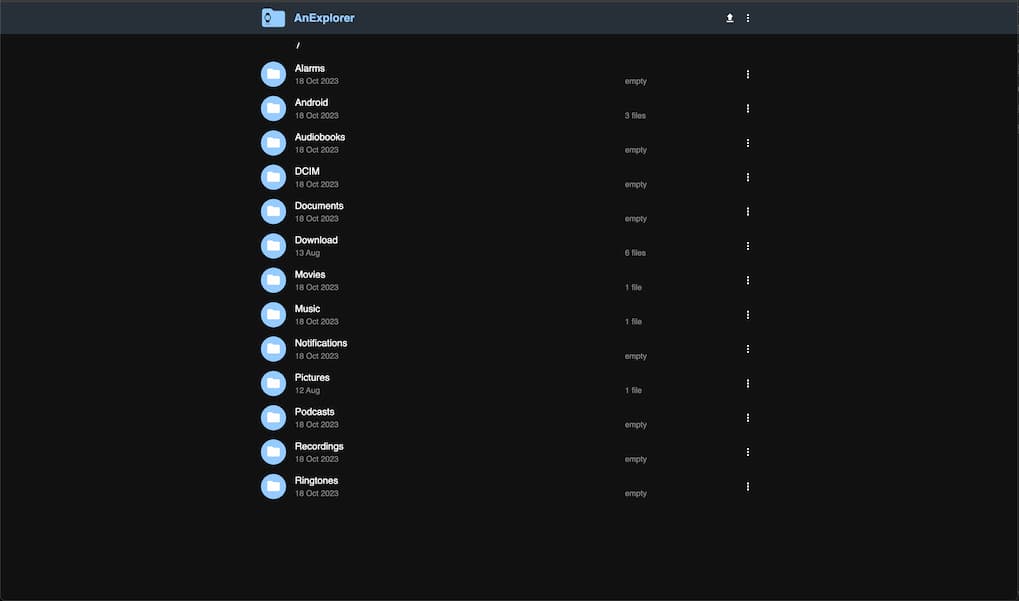
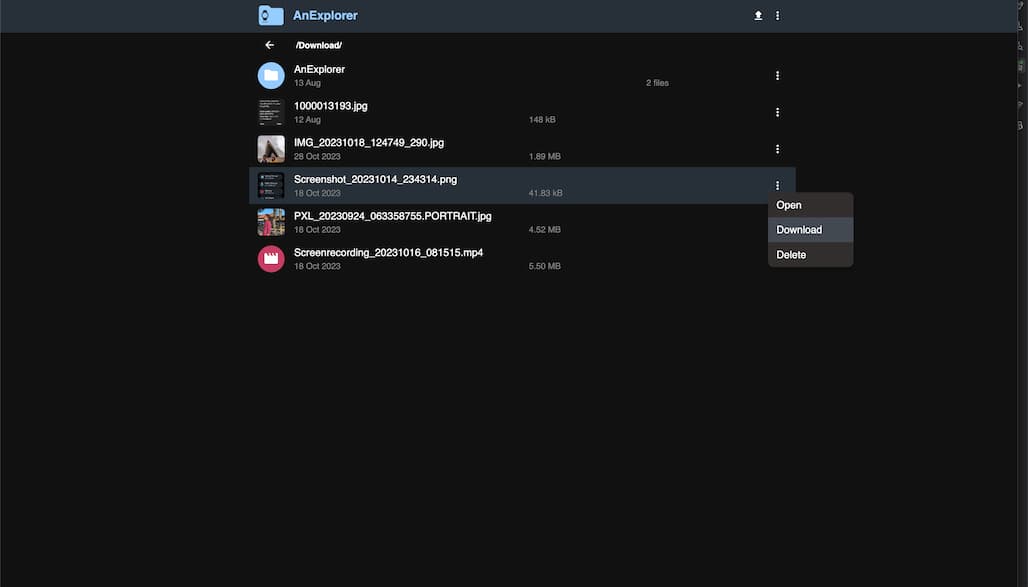
- Будет отображен URL-адрес с QR-кодом. Вы можете ввести этот URL-адрес в любом браузере, который отобразит все файлы на часах.
- Чтобы загрузить файлы, нажмите на три точки и выберите Загрузить, чтобы загрузить файлы на свое устройство.
- Вы также можете Загружать файлы на часы.Просто нажмите кнопку загрузки и выберите файл для передачи.
- По завершении откройте Подключение устройства и нажмите Стоп.
 ::
::
 ::
::
 ::
::
 ::
::
Заключение
Переносить файлы между телефоном Android и часами с ОС Wear можно без труда с помощью AnExplorer .После настройки вы сможете быстро и легко перемещать файлы между этими устройствами, когда это необходимо.Не забудьте предоставить необходимые разрешения для беспрепятственного переноса.Удачного обмена файлами!
Установите файловый менеджер AnExplorer
Управляйте, передавайте и открывайте файлы на любом устройстве.